Google Postmaster Toolsの登録方法と見方|独自ドメインの迷惑メール率を無料で確認
 taf
tafGmailへの到達状況を無料で監視
送ったメールがGmailにどう見られているかを、ドメイン評価・迷惑メール率・認証成功率などの数字で確認できる無料ツールの登録手順と見方を解説します。
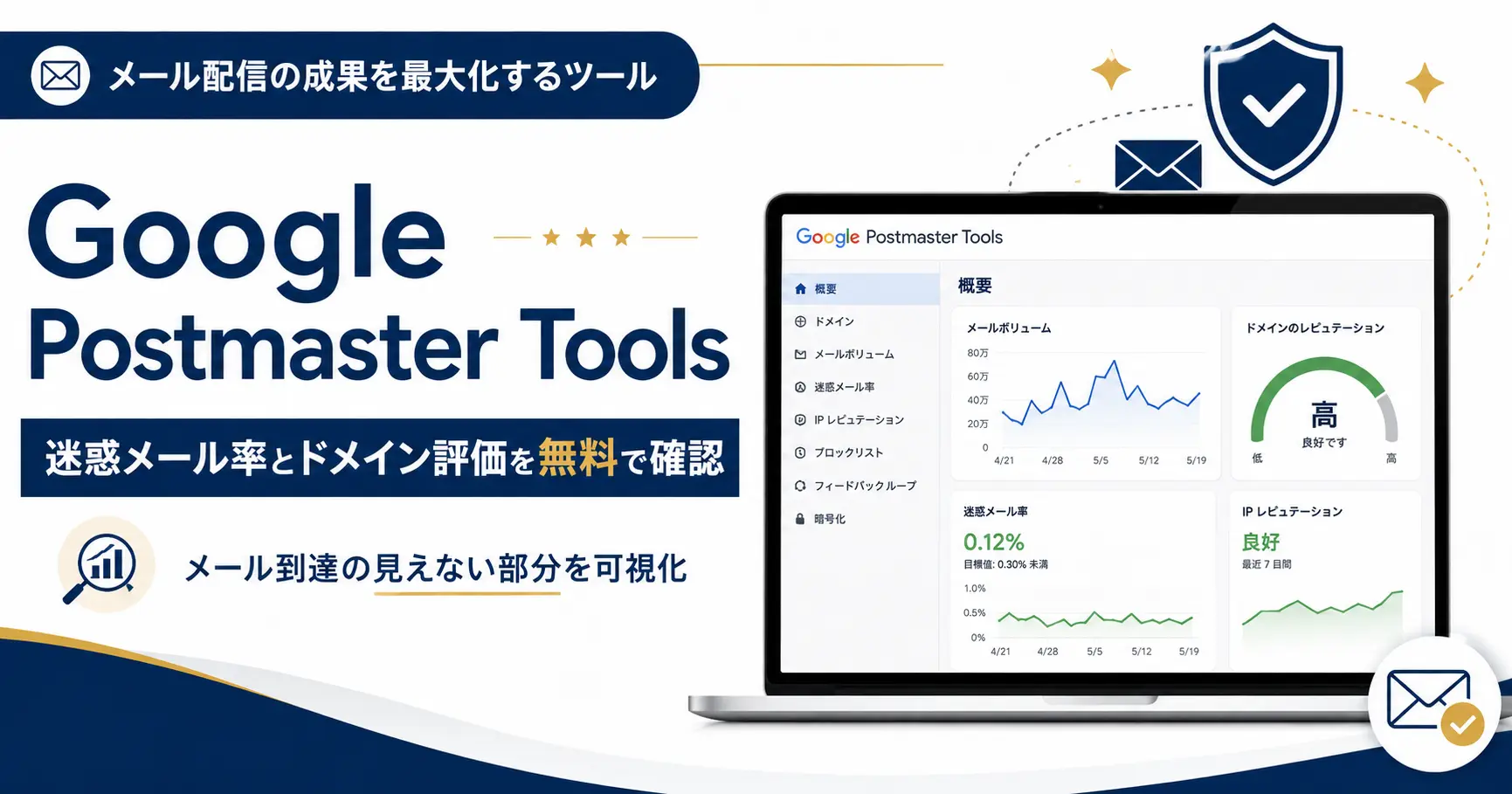
「メルマガやお問い合わせの通知メール、ちゃんと届いているのかな?」——送る側からは、相手の受信トレイに入ったか、迷惑メールに落ちたか、まったく見えません。
その見えない部分を数字で見せてくれる無料ツールが、Google Postmaster Tools(ポストマスターツール)です。Gmailがあなたのドメインをどう評価しているかが分かります。この記事では登録手順と、見るべきポイントを解説します。
Postmaster Toolsで何が分かるのか
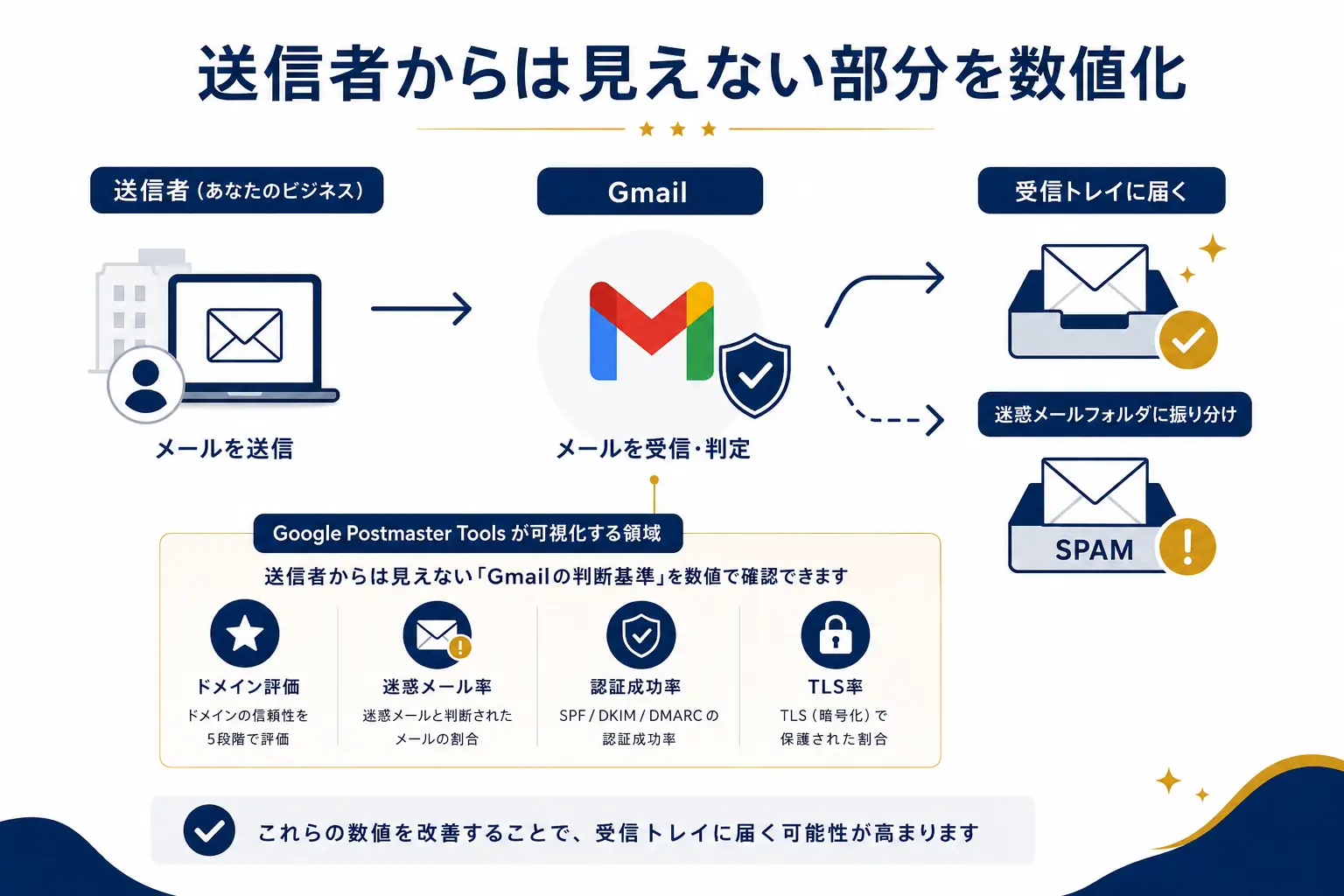
Gmail宛に送ったメールについて、主に次のことが数字で見えます。
ReputationをHigh、Medium、Low、Badの4段階で確認できます。
受信者が「迷惑メール」として報告した割合を確認できます。
SPF・DKIM・DMARCの成功率やTLS率を確認できます。
メール配信の「健康診断の結果表」のようなものです。特に迷惑メール率は、放置すると全体の到達率を一気に下げるため、早めに気づくためのレーダーになります。
Googleの公式案内によると、表示されるデータは個人向けGmail(@gmail.com、@googlemail.com)宛のメールが対象で、リアルタイムではありません。企業のGoogle Workspace宛を含む、すべての送信結果を示すものではない点に注意してください。
登録手順(6ステップ・約10分)
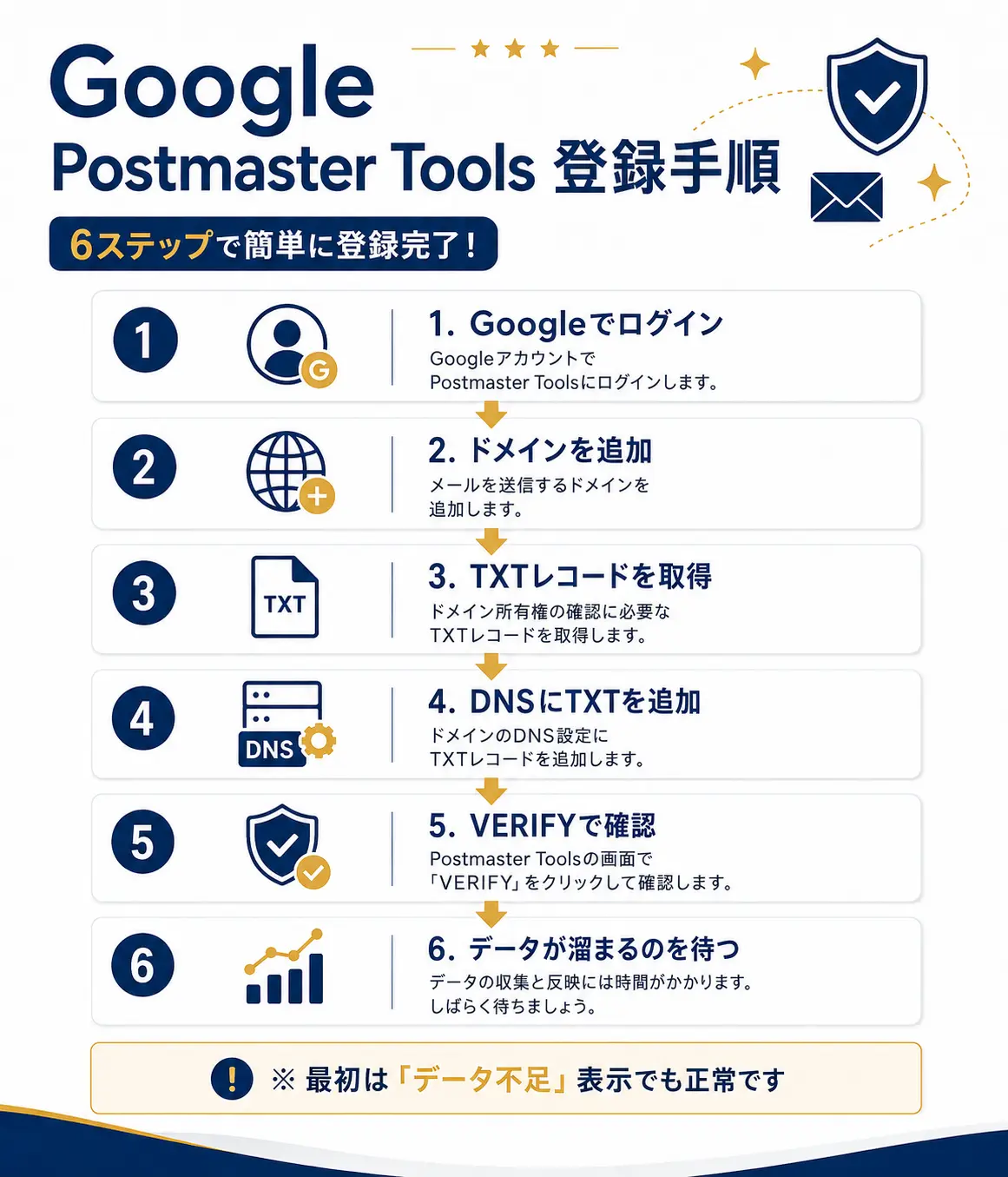
- ツールを開いてGoogleでログイン
Google Postmaster Toolsを開き、事業で使っているGoogleアカウントでログインします。 - ドメインを追加
画面右下の「+」から自分のドメインを入力します。https://やwww.は付けません。 - 認証用TXTレコードを確認
google-site-verification=…という文字列が表示されます。画面は開いたままにします。 - サーバーのDNSにTXTレコードを追加
エックスサーバーなら「DNSレコード設定」から、種別TXT・ホスト名は空欄・内容に表示された文字列を貼り付けます。 - Postmaster Tools側で「確認」を押す
DNSが反映されると認証が通ります。失敗する場合は数時間〜最大24時間待って再度確認します。 - データが溜まるのを待つ
最初に各グラフで「データが不足しています」と表示されても正常です。
【重要】データが出るには「送信量」が必要
Postmaster Toolsは、ある程度の送信量がないとデータが表示されません。そのため、小規模なうちは「登録したのに数字が出ない」状態が続くことがありますが、異常ではありません。
WordPressでメルマガを始める方法は、WordPressで無料メルマガを始める|MailPoet×Brevoの設定手順で解説しています。
データが出たら、どこを見るか
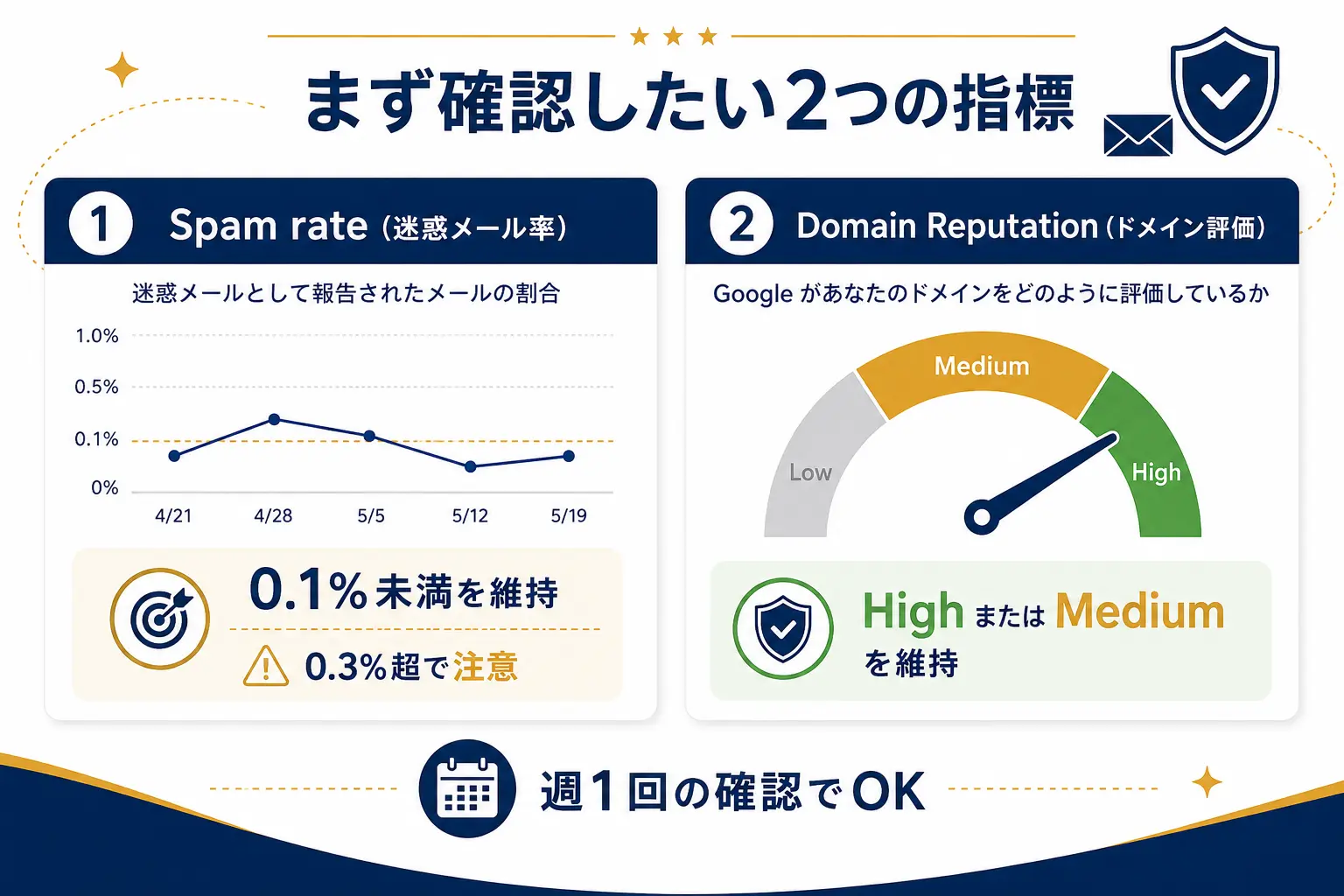
配信を始めてデータが溜まったら、週1回ほど次の2つを確認すれば十分です。
| 指標 | 見方 | 目安 |
|---|---|---|
| Spam rate (迷惑メール率) | 最重要。ここが上がると全体が届きにくくなります。 | 0.1%未満を目標にし、0.3%を超えたら配信内容やリストを見直します。 |
| Domain Reputation | 送信ドメインの信用度です。 | HighまたはMediumを維持します。 |
迷惑メール率を上げないための基本
- 本人が登録した(オプトインした)相手にだけ送る
- 配信解除リンクを必ず入れ、見つけやすくする
- 送りすぎず、読者との関係に合った頻度を守る
よくある質問
登録したのにデータが表示されないのはなぜですか?
Gmail宛の送信量が少ないと、プライバシー保護のためダッシュボードにデータが表示されないことがあります。登録やDNS設定の失敗とは限りません。
確認用TXTレコードを追加するとSPFに影響しますか?
確認用TXTはSPFとは別のレコードとして追加します。既存のv=spf1…を上書きしなければ、SPFを消す必要はありません。
Google Workspace宛のメールも集計されますか?
Googleの公式案内では、Postmaster Toolsのデータは個人向けGmailアカウント宛のメールが対象です。
毎日確認する必要がありますか?
データはリアルタイムではないため、通常は週1回程度、迷惑メール率とドメイン評価の変化を確認すれば運用しやすいでしょう。
まとめ
- Postmaster Toolsは、Gmailから見た自ドメインの評価を無料で確認できる健康診断ツールです。
- 登録は確認用TXTレコードをDNSに追加して行います。
- 送信量が少ないうちはデータが出なくても正常です。
- データが出たら、迷惑メール率とドメイン評価を週1回確認します。
送る側から見えない「到達の実態」を数字で持っておくと、メール施策の打ち手が変わります。まずは器だけ用意しておきましょう。
メール周りをまとめて整えたい方へ
「フォームの通知が届かない」「メルマガを始めたいが設定が不安」という方へ。メール到達の設定は、当方のWeb制作でも標準で行っています。設定代行も承っています。