お問い合わせフォームのメールが届かない?エックスサーバーで無料でできる3つの設定
 taf
tafWordPressのお問い合わせフォーム改善
送信テストをしたのに通知が来ない。お客様への自動返信が迷惑メールに入る。そんなとき、フォーム本体ではなく「メールの本人確認設定」が原因になっていることがあります。
お問い合わせフォームを設置したのに、「送信テストしたのにメールが来ない」「お客様からの問い合わせ通知が迷惑メールに入っていた」という経験はありませんか。
フォーム本体の故障だけでなく、メールの「本人確認」にあたる送信ドメイン認証が整っていないことも原因になります。
この記事では、エックスサーバーを使っている方向けに、無料で・今日中にできる3つの設定を解説します。設定後は、無料の採点サイトで状態を確認するところまで進めましょう。
なぜフォームのメールは届かなくなったのか
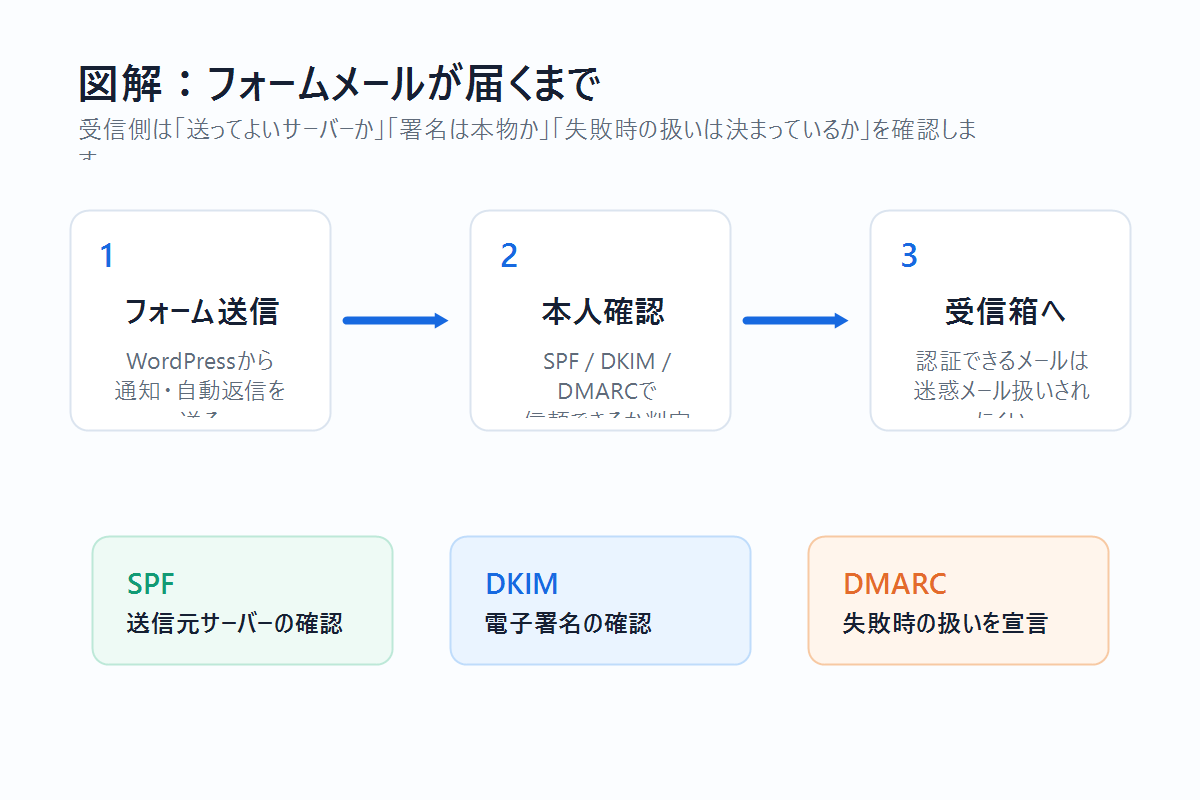
2024年以降、Gmailをはじめとする受信側のメールサービスは、送信者を確認できないメールへの判定を強化しています。Googleの送信者ガイドラインでも、Gmail宛に送るメールではSPFまたはDKIMの設定が求められ、大量送信者にはSPF・DKIM・DMARCの設定が求められています。
小規模なサイトのお問い合わせフォームでも、Gmail宛に通知を飛ばすケースは多いはずです。だからこそ、フォームを作ったあとに「送れるか」だけでなく、受信側から信頼される状態かまで確認しておくことが大切です。
送信元サーバーの確認
このサーバーから送ってよい、とドメイン側で宣言する設定です。
電子署名の確認
メールに署名を付け、改ざんされていないか確認できるようにします。
失敗時の扱いを宣言
SPFやDKIMに失敗したメールをどう扱うか、受信側へ伝えます。
設定1:DKIMをONにする
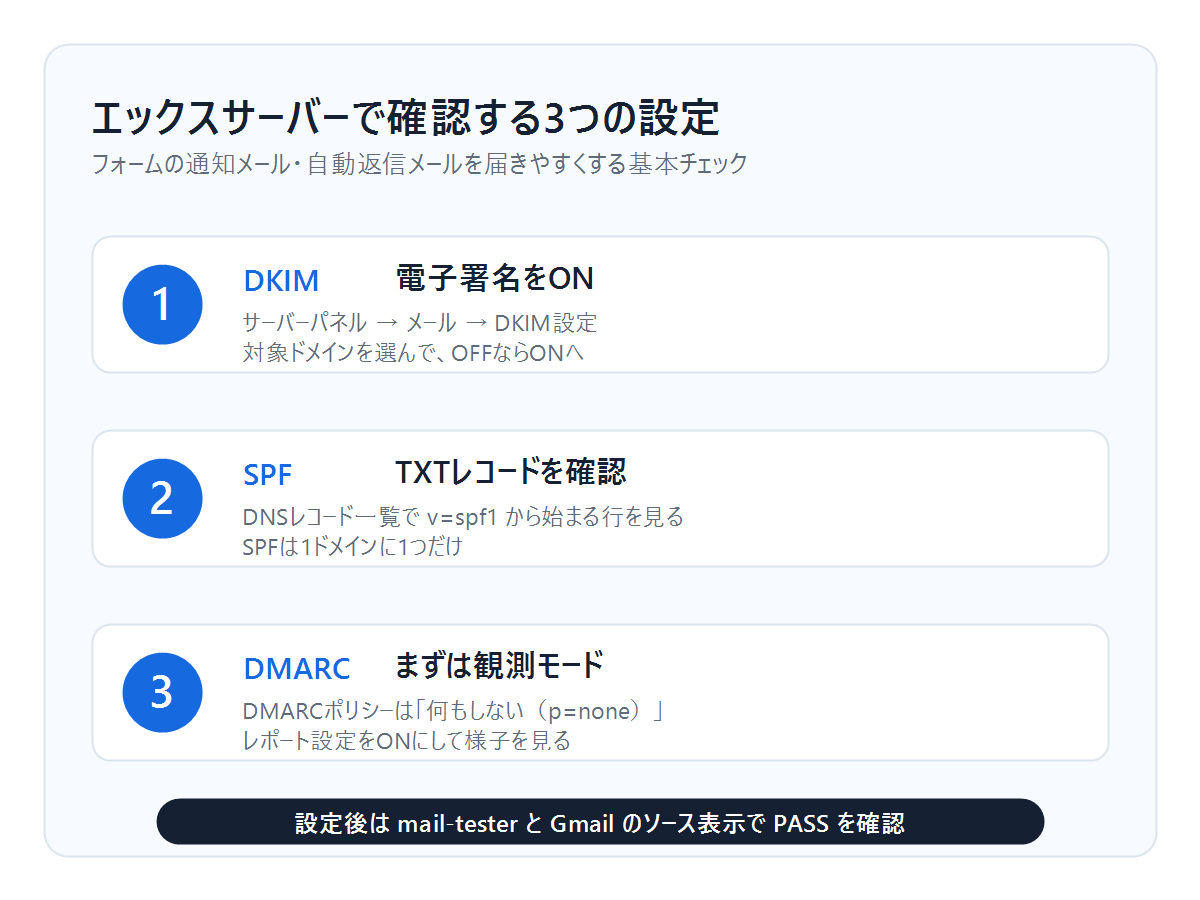
まずは、メールに電子署名を付けるDKIMから確認します。エックスサーバーのサーバーパネルにログインし、次の順に進みます。
- カテゴリ「メール」内の「DKIM設定」をクリックします。
- 対象ドメインの「選択する」をクリックします。
- 設定状況が「OFF」になっていたら「ON」に切り替えます。
エックスサーバーのネームサーバーを使っている場合、必要なDNSレコードは自動で追加されます。反映には時間がかかることがありますが、通常は数分から数時間ほどで確認できるようになります。
設定2:SPFレコードを確認する
SPFは「このドメインのメールは、このサーバーから送ります」という宣言です。エックスサーバーでは最初から設定されているケースも多いため、まずは確認にとどめます。
- サーバーパネルのカテゴリ「ドメイン」内の「DNSレコード設定」をクリックします。
- 対象ドメインの「選択する」から「DNSレコード一覧」を開きます。
- 種別「TXT」で、内容が
v=spf1で始まる行があるか確認します。
include: を追記します。
設定3:DMARCを設定する
DMARCは、SPFやDKIMの認証に失敗したメールをどう扱うかを宣言する設定です。最初から厳しく拒否するのではなく、まずは観測できる状態で始めるのが安全です。
- カテゴリ「メール」内の「DMARC設定」をクリックします。
- 対象ドメインの「編集」をクリックします。
- DMARCポリシーは「何もしない」、レポート設定はONにして保存します。
| DMARCポリシー | まずは「何もしない(p=none)」から始めます。 |
|---|---|
| レポート設定 | ONにして、メールの認証状況を観測できるようにします。 |
| 通知メールアドレス | 例:info@あなたのドメイン のように、自分のドメインのメールアドレスを設定します。 |
ポイントは、最初は必ず「何もしない(p=none)」から始めることです。いきなり厳しい設定にすると、設定漏れのある正規メールまで届かなくなる恐れがあります。まずは1〜2か月ほどレポートを見て、問題がなければ段階的に強化していきます。
設定できたか確認する方法
設定したら、実際にメールを送って確認します。おすすめは無料の採点サイト mail-tester です。
- mail-testerを開き、画面に表示されたテスト用メールアドレスを確認します。
- そのアドレス宛に、自分のドメインからメールを送ります。フォームのテスト送信でもOKです。
- mail-testerに戻り、「Then check your score」をクリックします。
10点満点で採点され、SPF・DKIM・DMARCの合否が個別に表示されます。点数だけでなく、どの認証が通っていないかを確認しましょう。
自分のGmail宛にテスト送信し、届いたメールのメニューから「メッセージのソースを表示」を開きます。上部に SPF: PASS / DKIM: PASS / DMARC: PASS と表示されていれば、認証は通っています。
よくあるつまずき
SPFを2つ追加してしまった
SPFレコードは1つだけにします。複数の送信サービスを使う場合は、既存のSPFレコードに include: を追加してまとめます。
設定したのにすぐPASSにならない
DNSの反映には時間がかかることがあります。数分で反映することもありますが、最大24時間ほど見ておくと安心です。
WordPressのフォームだけ届かない
送信ドメイン認証に加えて、フォーム側の送信元メールアドレス、SMTP設定、管理者通知先、迷惑メールフォルダも確認しましょう。
SPF・DKIM・DMARCを設定すれば必ず届きますか?
必ず届くことを保証する設定ではありません。認証は重要な判断材料ですが、送信元アドレス、メール本文、送信量、IPやドメインの評価、受信側のフィルターなども配信結果に影響します。
まとめ:3つの設定で「届くフォーム」に近づける
- DKIM:サーバーパネルでONにする
- SPF:
v=spf1で始まるTXTレコードを確認する。2行にしない - DMARC:まずは「何もしない」+レポートONで観測する
お問い合わせフォームは、集客の最後の出口です。せっかく問い合わせしてもらえたのに、通知が迷惑メールに埋もれていた。そんな機会損失は、メール認証の設定で減らせます。
設定に不安がある方へ
「手順どおりやったのに認証が通らない」「他社サーバーを使っている」「フォームの自動返信ごと整えたい」という方には、設定代行も対応しています。メール到達の設定は、Web制作でも標準で確認しておきたい大切な作業です。