WordPressで無料メルマガを始める|MailPoet×Brevoの設定手順(1日300通まで0円)
 taf
tafWordPressの無料メルマガ設定
メルマガ配信サービスの月額費用が気になって止まっている方へ。WordPressのMailPoetと無料SMTPのBrevoを組み合わせると、小規模サイトなら月額0円からメルマガやステップメールを始められます。
「メルマガを始めたいけど、配信サービスは月額が高い」そんな理由で足踏みしていませんか。
WordPressサイトをお持ちなら、月額0円からメルマガやステップメールを配信する仕組みを作れます。使うのは、WordPressのメルマガプラグインMailPoetと、メール配信サービスBrevoです。
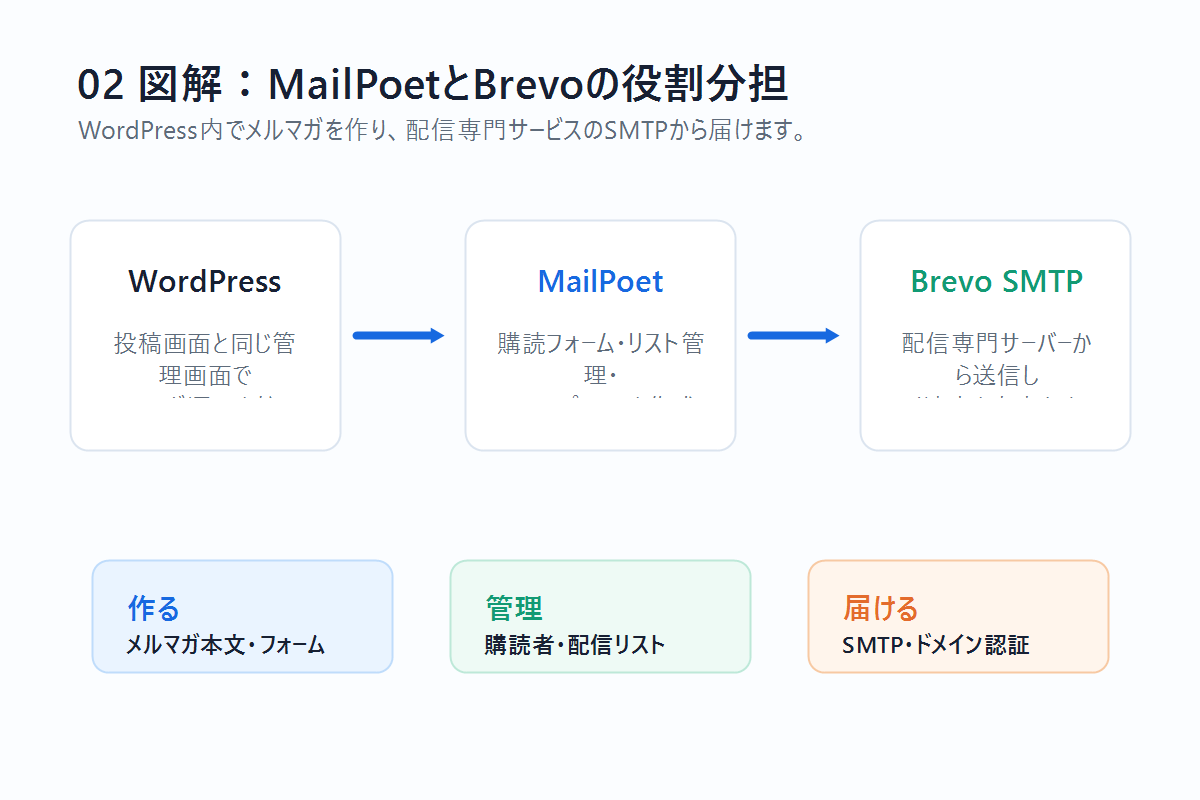
MailPoetが「メルマガを書く・購読者を管理する係」、Brevoが「確実に届ける係」という分担です。この記事では、実際にこの構成を設定した流れと、途中でハマった接続エラーの対処法まで解説します。
なぜBrevoを挟むのか
MailPoetだけでもメール送信はできます。ただ、レンタルサーバーから直接たくさんのメールを送ると、迷惑メール判定を受けやすくなることがあります。
そこで、送信部分だけを配信専門サービスのBrevoに任せます。BrevoのSMTPを使うことで、WordPressから作ったメールを配信専用の経路で送れるようになります。
無料でどこまで使えるのか
2026年7月時点の公式情報では、Brevoの無料プランは1日300通まで送信できます。MailPoetの無料版は購読者500人までの制限があり、送信数にも上限があります。
小規模サイトのニュースレター、資料請求後のステップメール、既存のお客様への案内なら、最初の運用としては十分に試しやすい構成です。
メール本文、購読フォーム、購読者リスト、ステップメールをWordPress内で管理します。
SMTPを使って、配信専門サービス側からメールを送ります。
SPF・DKIM・DMARCなどの認証設定で、受信側から信頼される状態にします。
手順1:MailPoetをインストールする
- WordPress管理画面から「プラグイン」→「新規追加」を開きます。
- 「MailPoet」で検索し、インストールして有効化します。
- 初期設定ウィザードで、送信者名と送信者メールアドレスを設定します。
途中でMailPoetアカウントや有料プランの案内が出ることがありますが、Brevoを使う場合はMailPoetの送信サービスを使わず、「自分のメールサービスをセットアップします」という流れで進めます。
手順2:Brevoの無料アカウントを作る
- Brevo公式サイトで無料アカウントを作成します。クレジットカードは不要です。
- 登録メールアドレスに届く確認メールをクリックします。
- プラン選択画面では「Free」を選択します。
Brevoの無料プランは期限なしで使えます。1日300通の上限があるため、一度に大きなリストへ送る用途ではなく、小さく始めるメルマガやステップメールに向いています。
手順3:Brevoでドメイン認証を設定する
Brevoの管理画面で「Senders, Domains & Dedicated IPs」から「Domains」を開き、自分のドメインを追加します。すると、DNSに追加すべきレコードが表示されます。
- 送信用サブドメインのCNAME
- 認証コードのTXT
- DKIM用のCNAME 2本
- 画像・リンク計測用のCNAME
エックスサーバーを使っている場合は、サーバーパネルの「DNSレコード設定」から1行ずつ追加します。
また、ドメイン本体のTXT認証は反映に時間がかかることがあります。「値が一致しません」と出ても、入力が正しければ1時間ほど待ってから再確認しましょう。慌てて入れ直すと、かえって原因が増えます。
手順4:SMTPキーを取得してMailPoetに接続する
- Brevoの「SMTP & API」画面で「Generate SMTP key」をクリックし、SMTPキーを生成します。
- 表示されたキーをコピーします。一度しか表示されないため、必ず控えてください。
- WordPressで「MailPoet」→「設定」→「送信方法」を開き、「その他」→「SMTP」を選びます。
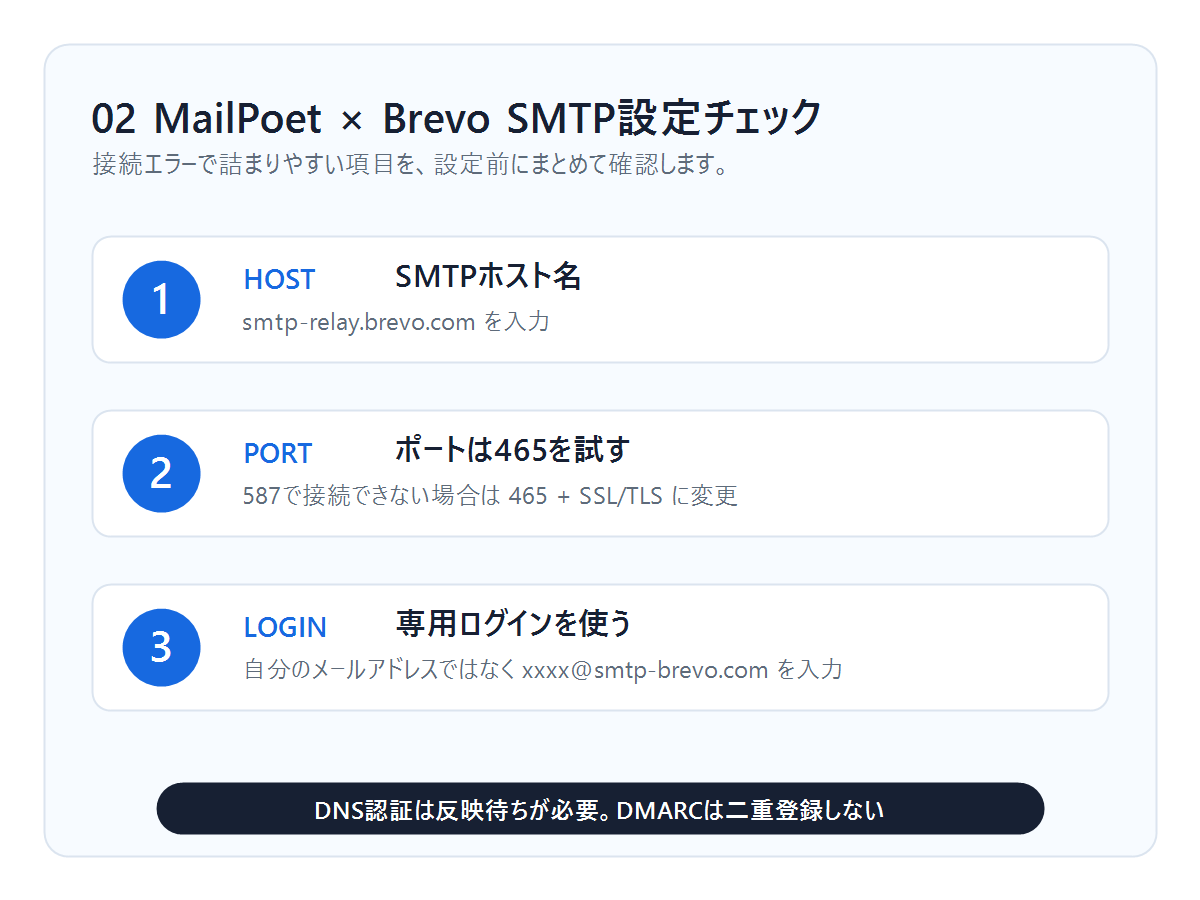
| SMTPホスト名 | smtp-relay.brevo.com |
|---|---|
| SMTPポート | 465 |
| ログイン | Brevoの画面に表示される専用ログイン。例:xxxx@smtp-brevo.com |
| パスワード | 生成したSMTPキー |
| 安全な接続 | SSL/TLS |
もうひとつ間違えやすいのがログイン欄です。自分のメールアドレスではなく、Brevoが発行した専用ログインを入力します。
手順5:テスト送信で確認する
MailPoetの設定画面にある「送信方法をテストする」に、自分のGmailアドレスを入れてテスト送信します。受信トレイに届けば、まずは接続成功です。
さらに確実に確認したい場合は、無料の採点サイト mail-tester でチェックします。SPF・DKIM・DMARCがPASSしているか、本文やリンクに問題がないかを確認できます。
これでできるようになること
- ニュースレター配信:お知らせやキャンペーンを一斉送信できます。
- ステップメール:登録から1日後、4日後、7日後のように自動配信できます。
- 登録フォーム設置:WordPress上に購読フォームを設置できます。
よくあるつまずき
587番ポートで接続できません
エックスサーバー環境では465番ポートとSSL/TLSで接続できる場合があります。まずポートを465に変更して再テストしてください。
DNS認証がなかなか通りません
DNSの反映には時間がかかります。入力内容が正しければ、1時間ほど待ってからBrevo側で再確認します。
DMARCレコードをBrevoにも追加していいですか
すでにDMARCを設定済みなら追加しないでください。DMARCは1ドメインに1つだけです。
まとめ
- MailPoetはメルマガの作成・管理、Brevoは配信を担当します。
- 到達率を上げるには、Brevo側のドメイン認証と既存のSPF・DKIM・DMARC設定が重要です。
- 接続エラーが出たら、SMTPポート465とSSL/TLSを試します。
- 小規模運用なら、月額0円からニュースレターやステップメールを始められます。
設定を任せたい方へ
「DNSの設定が不安」「フォームからステップメールまでまとめて作ってほしい」という方には、メール到達の設定込みでWeb制作を承っています。
参考:Brevo公式FAQ「Free plan limits」、MailPoet公式FAQ「Free Version 500 Subscribers Limit」